操作マニュアル
最終更新:2026年8月9日
SNS Hubは、Googleビジネスプロフィール・Instagram・X への投稿と、口コミ返信・営業時間の管理を1つの画面でおこなうツールです。写真とひとことのメモを入れれば、媒体ごとの文章はAIが書き分けます。
1. はじめの設定(最初に1回だけ)
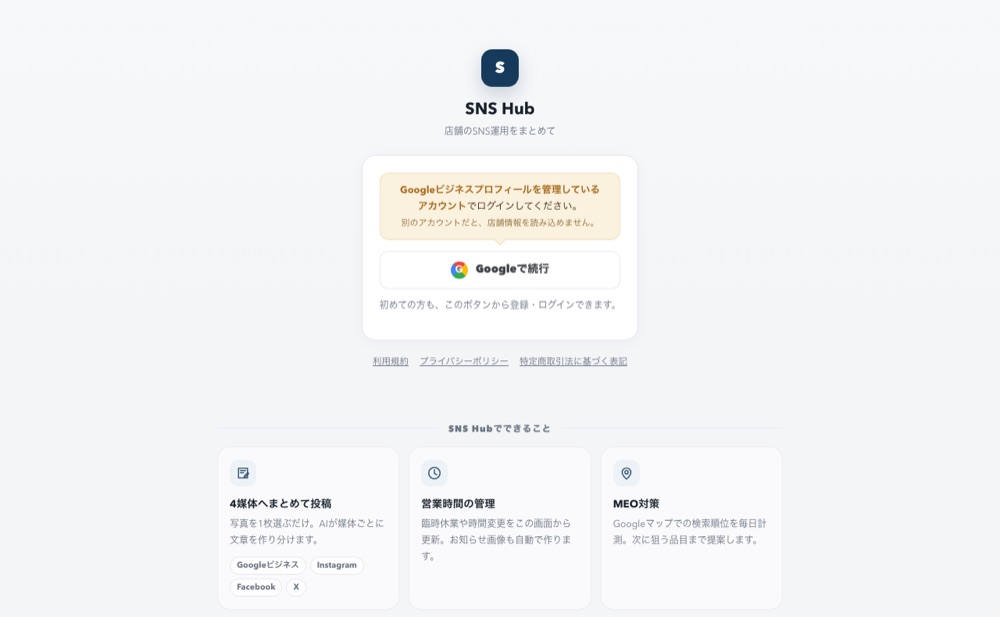
Googleビジネスプロフィールを管理しているアカウントでログインしてください。別のGoogleアカウントでログインすると、店舗情報を読み込めず、口コミも営業時間も表示されません。「連携できません」と出たときは、まずログインしているアカウントをご確認ください(画面右上にメールアドレスが表示されています)。
 1
2
1
2- Googleでログイン トップページの「Googleで続行」から入ります。初めての方も、このボタンから登録できます。 ログインのときに、Googleビジネスプロフィールへのアクセス許可もまとめて確認されます。
- 店舗はGoogleビジネスプロフィールの店舗から登録します そのGoogleアカウントで管理している店舗の一覧から1つ選びます。店名・住所はそこから取り込みます。 複数の店舗を管理している方は、どの店舗で始めるかを選ぶ画面が出ます(あとから別の店舗も追加できます)。 店舗名だけの手入力による登録はありません。Googleビジネスプロフィールをお持ちでない場合は、先にGoogleで店舗を登録してください。 契約は店舗ごとです。同じGoogleアカウントでも、店舗ごとに別の契約(1店舗 月額15,800円・税込)になります。無料期間は1つのGoogleアカウントにつき1回で、最初に選んだ1店舗に付きます。 すでに別の方が登録している店舗は、その店舗のオーナーに「スタッフとして追加」してもらってから、もう一度ログインしてください(Googleビジネスプロフィールを管理できるだけでは入れません)。
- 店舗プロフィールを整える 「設定」タブ →「店舗プロフィール」で取扱品目やお店の強みを登録します。ここに入れた内容が、AIが文章を書くときの材料になります。InstagramやXは「設定」タブ →「SNS連携」から追加できます。
連携できる媒体
| 媒体 | できること・条件 |
|---|---|
| Googleビジネスプロフィール | 投稿・口コミの表示と返信・営業時間の管理。これが基本です。連携しないと口コミと営業時間の画面は使えません。 |
| 写真付きの投稿。設定タブからご自身で連携できます(Instagramのプロ・ビジネスアカウントが必要です)。 写真のない投稿はできません(Instagram側の仕様です)。 | |
| X(旧Twitter) | Xへの投稿。設定タブからご自身で連携できます。全角140字以内。URLは入れられません(入っていると投稿前にお知らせします)。 |
店舗プロフィールに入れるもの
| 項目 | 内容 |
|---|---|
| 店舗名・住所 | Googleビジネスプロフィールから自動で入ります。編集はできません(Google側の情報を正としているため)。変更したいときはGoogleビジネスプロフィール側で直してください。 |
| 取扱品目 | 買い取る品目を1行に1つ、最大30件。品目名だけ書いてください(「金」「切手」「着物」)。 「買取」は不要です(MEOのキーワードは自動で組み立てます)。地域名は入れないでください ―― 「○○ 買取」のような地域名つきの語は検索数がほとんどなく、順位も上げにくいためです。 |
| 店の強み・特徴 | 品目以外の特徴を自由に。「査定無料」「駅徒歩1分」「個室でゆっくり相談できます」など。AIが文章を書くときに使います。 |
| 投稿の柱 | お店の差別化ポイント。最大5つ。写真も登録できます。詳しくは「投稿の柱」をご覧ください。 |
2. ホーム画面の見かた
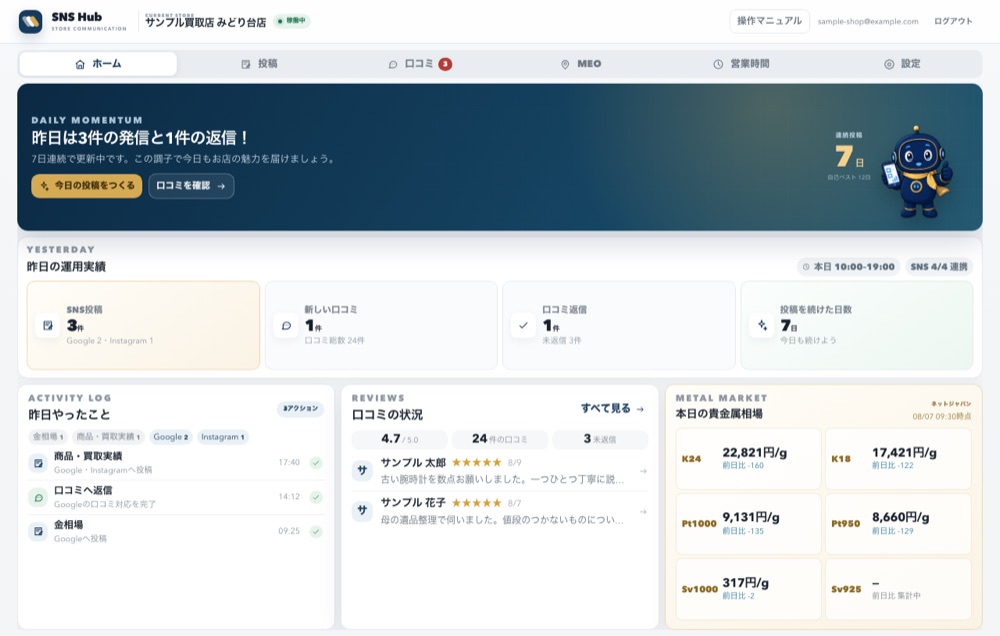
ログインすると最初に出る画面です。昨日までの実績と、今日やることが並びます。
 1
2
3
4
1
2
3
4- 連続投稿 ── 何日続けて投稿できているか。自己ベストも表示されます。
- 昨日の運用実績 ── 投稿した媒体数、新しい口コミ、返信数。
- 今日の投稿をつくる ── 押すと投稿画面へ進みます。
- 営業時間・連携状況 ── 今日の営業時間と、連携が切れていないかがひと目で分かります。
画面の中のキャラクターを押すと、かんたんな使い方案内がもう一度出ます。
3. 投稿をつくる
 1
2
3
4
1
2
3
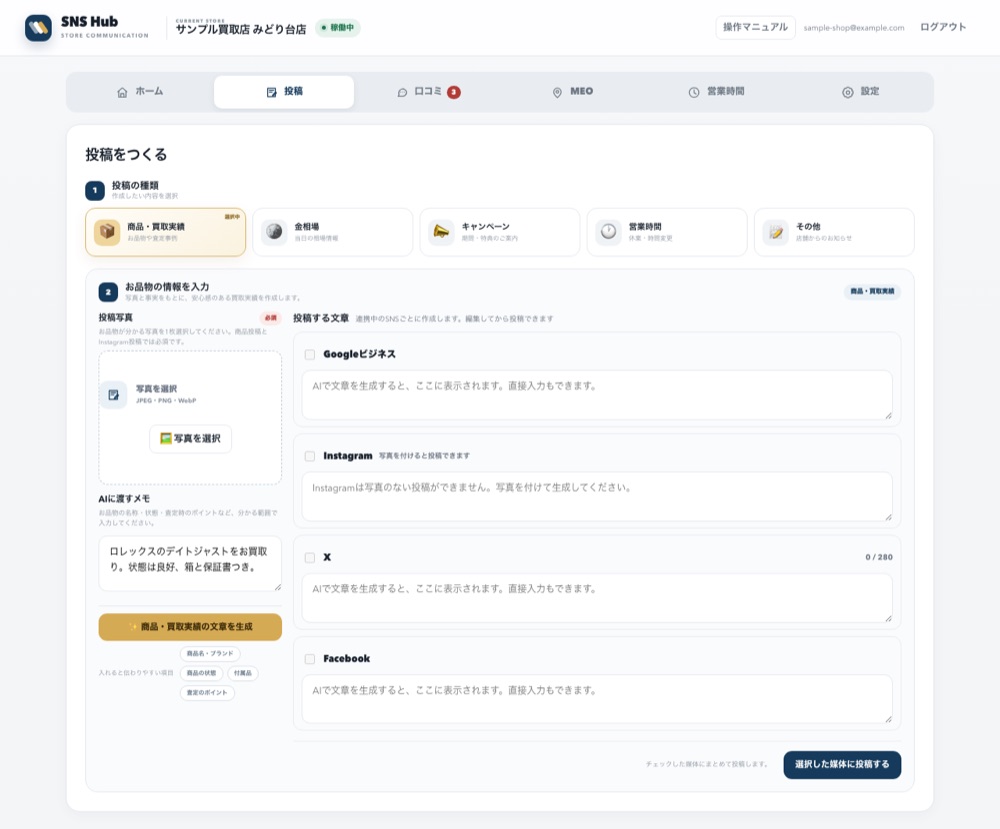
4- 投稿の種類を選ぶ 5つの中から選びます。種類によって、AIへの伝え方と入力欄が変わります。
- 写真とメモを入れる 写真は1枚。メモは「AIに分かってほしい事実」を短く書けば十分です。文章にする必要はありません。
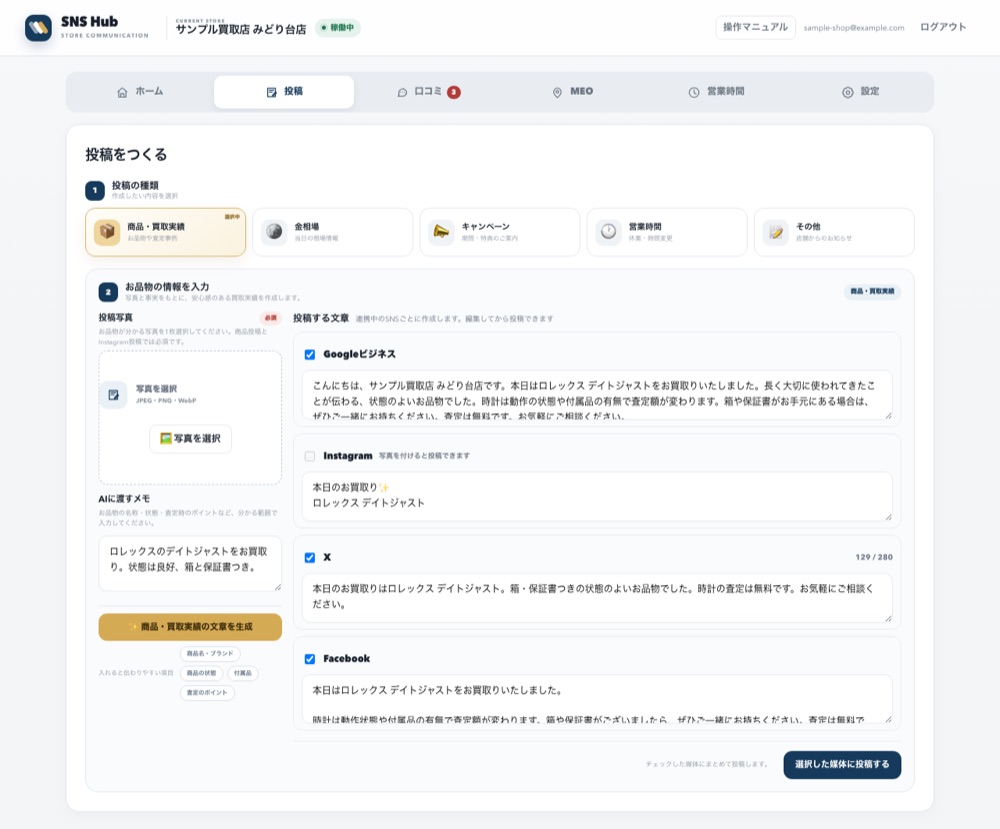
- 「AIで文章を生成」を押す 連携している媒体の分だけ、それぞれに合った文章ができます。
- 文章を確認して直す そのまま編集できます。必ず目を通してください ―― 事実の確認は投稿する方の責任になります。
- 投稿する媒体にチェックを入れて送信 「選択した媒体に投稿する」で、チェックした媒体へまとめて投稿されます。
 5
6
5
6投稿の種類の使い分け
| 種類 | 使う場面と、自動でやること |
|---|---|
| 商品・買取実績 | 買い取ったお品物の紹介。写真が必須です。AIが写真を見て品名や状態を読み取ります。ブランド名や査定のポイントなど、写真から分からないことはメモに書いてください。 |
| 金相場 | その日の貴金属相場のご案内。K24・K18などの数値を自動で取得し、相場を載せた画像も自動で作ります。手持ちの写真がなくても投稿できます。 |
| キャンペーン | 期間・特典・対象条件のご案内。メモに書いた条件だけを使い、書いていない特典を勝手に足すことはしません。 |
| 営業時間 | 臨時休業や時間変更のお知らせ。営業時間を載せた画像も自動で作ります。営業時間タブで設定したあと、そのまま告知投稿へ進めます。 |
| その他 | 自由投稿。あとで説明する「投稿の柱」を主題にして書きます。お店の性格を伝えたいときに使ってください。 |
「投稿の柱」とは
お店の差別化ポイントを、あらかじめ最大5つ登録しておく仕組みです(設定タブ)。「その他」の投稿を作るとき、この中から1つ選ぶと、それが投稿の主題になります。
品目の紹介ばかりだと、お店の性格が伝わりません。「女性スタッフが在籍しています」「個室でゆっくり相談できます」といった柱を用意しておくと、投稿に幅が出ます。
柱には写真も登録できます。その柱を選ぶと、投稿写真として自動で入ります。店内の様子など、実際の店舗写真がいちばん効果的です。
Instagramには写真が必要です。写真を選んでいないと、Instagramの文章は作られません(金相場・営業時間は画像が自動で作られるので、そのまま投稿できます)。金相場の定期投稿も、同じ体裁の相場カード画像をサーバーが毎回作って添えるので、Instagramを投稿先に選べます(相場や画像を用意できなかった日は、Instagramだけ見送って文章で投稿します)。
4. 口コミに返信する
Googleビジネスプロフィールに届いた口コミが一覧で表示されます。
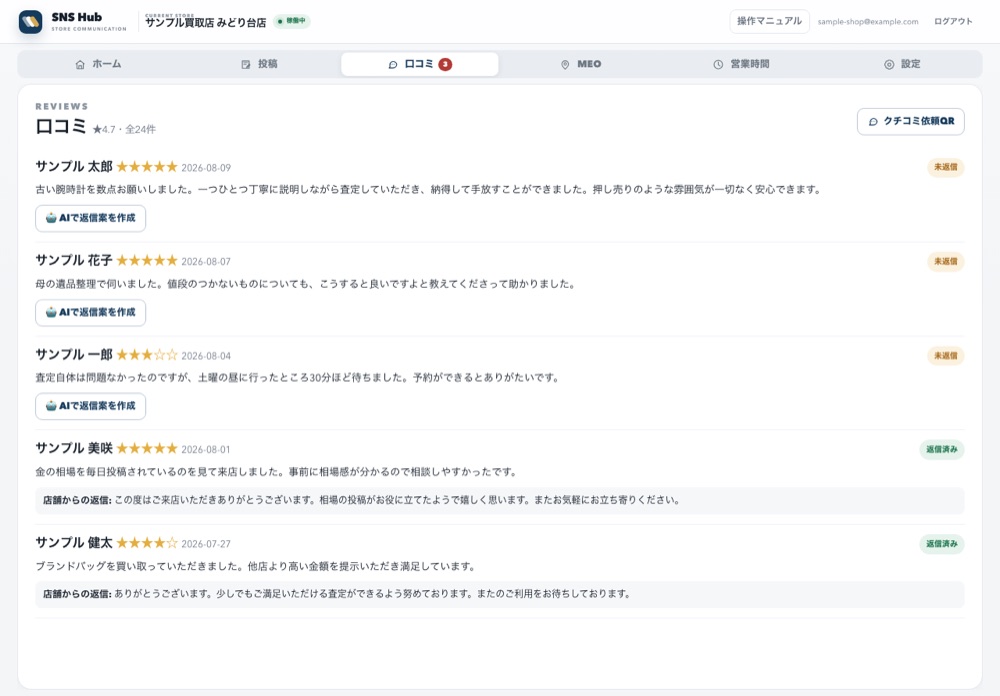 1
2
3
1
2
3- 返信したい口コミの「AIで返信案を作成」を押す 内容に合わせた返信文の案ができます。
- 文章を確認して直す お客様に直接届く文章です。必ず読んでから送ってください。
- 「この内容で返信する」で送信 Googleビジネスプロフィールに反映されます。
クチコミ依頼QR
画面右上の「クチコミ依頼QR」から、口コミ投稿ページへのQRコードを表示できます。会計時にお見せしたり、印刷してカウンターに置いたりしてお使いください。口コミ数はマップ検索の順位に効く要素なので、地道ですがいちばん確実です。
5. 営業時間・臨時休業
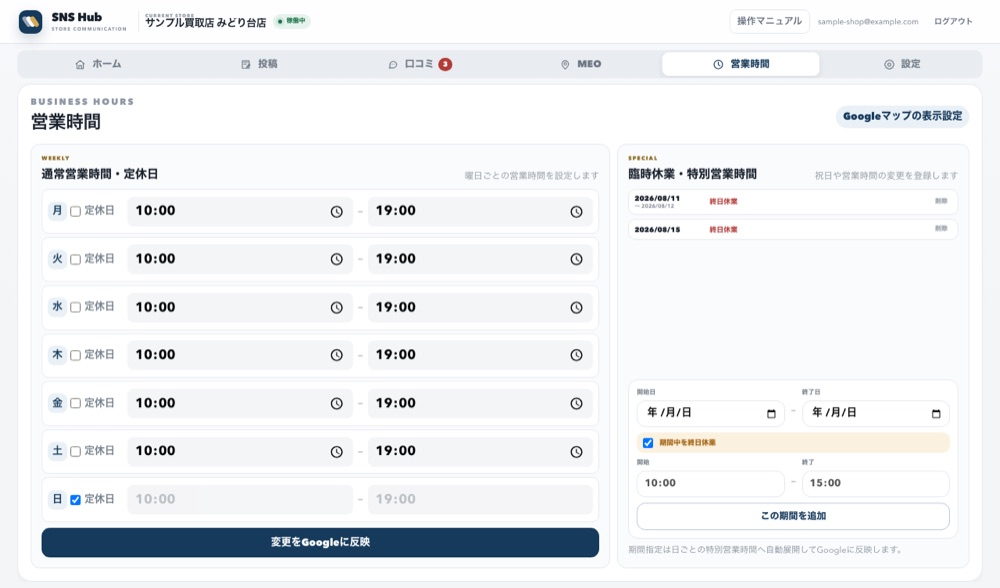 1
2
3
4
1
2
3
4ここで変更すると、Googleマップの表示に反映されます。Googleビジネスプロフィールを別途開く必要はありません。
| 通常営業時間・定休日 | 曜日ごとの開店・閉店時刻と、定休日を設定します。ふだんの営業時間はここです。 |
|---|---|
| 臨時休業・特別営業時間 | お盆・年末年始・棚卸しなど、その日だけの変更はこちら。日付を指定して登録します。 |
設定を保存すると「この変更をお知らせ投稿にする」ボタンが出ます。押すと投稿画面に内容が引き継がれ、営業時間の画像つきでそのまま告知できます。
6. MEO(マップ検索対策)
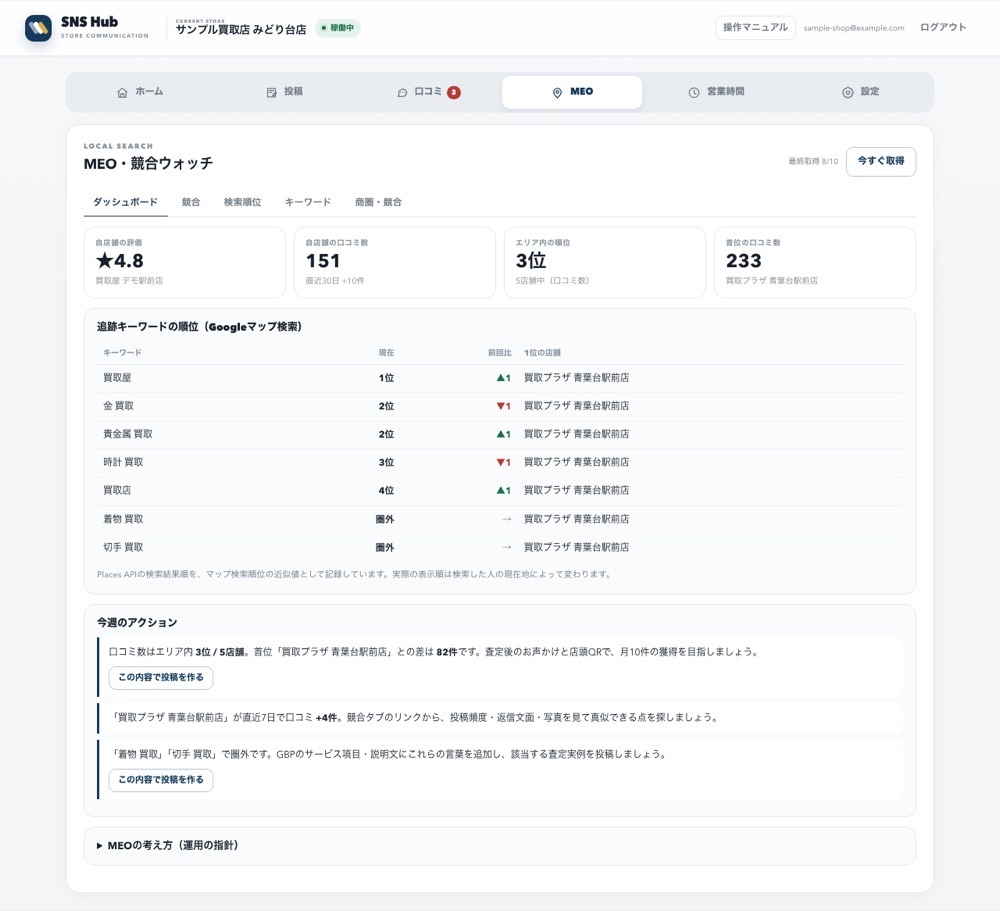 1
2
1
2「○○市 買取」のようにGoogleマップで検索されたとき、自店が何位に出ているかを週に1回、自動で計測しています(すぐ見たいときは「今すぐ取得」を押してください)。
| ダッシュボード | 今週やるとよいことの提案。「この内容で投稿を作る」から投稿画面へ渡せます。 |
|---|---|
| 競合 | 商圏内の他店の口コミ数・評価。自店との差が分かります。 |
| 検索順位 | 追跡中のキーワードごとの順位の推移。 |
| キーワード | 追跡する語(最大12件)と、語ごとの方針を決めます。 |
| 商圏・競合 | 計測する中心地点と範囲の設定。 |
順位について知っておいていただきたいこと
マップ検索の順位を大きく決めるのは口コミの数・評価と、検索した人との距離です。投稿文にキーワードを詰め込んでも順位はほとんど動きませんし、詰め込んだ文章はGoogleのスパム判定の対象になるうえ、何より読み手に嫌われます。SNS Hubが投稿文にキーワードを1回しか入れないのは、このためです。
順位を上げるいちばんの近道は、口コミを増やすことです。クチコミ依頼QRをぜひお使いください。
7. 設定・プラン
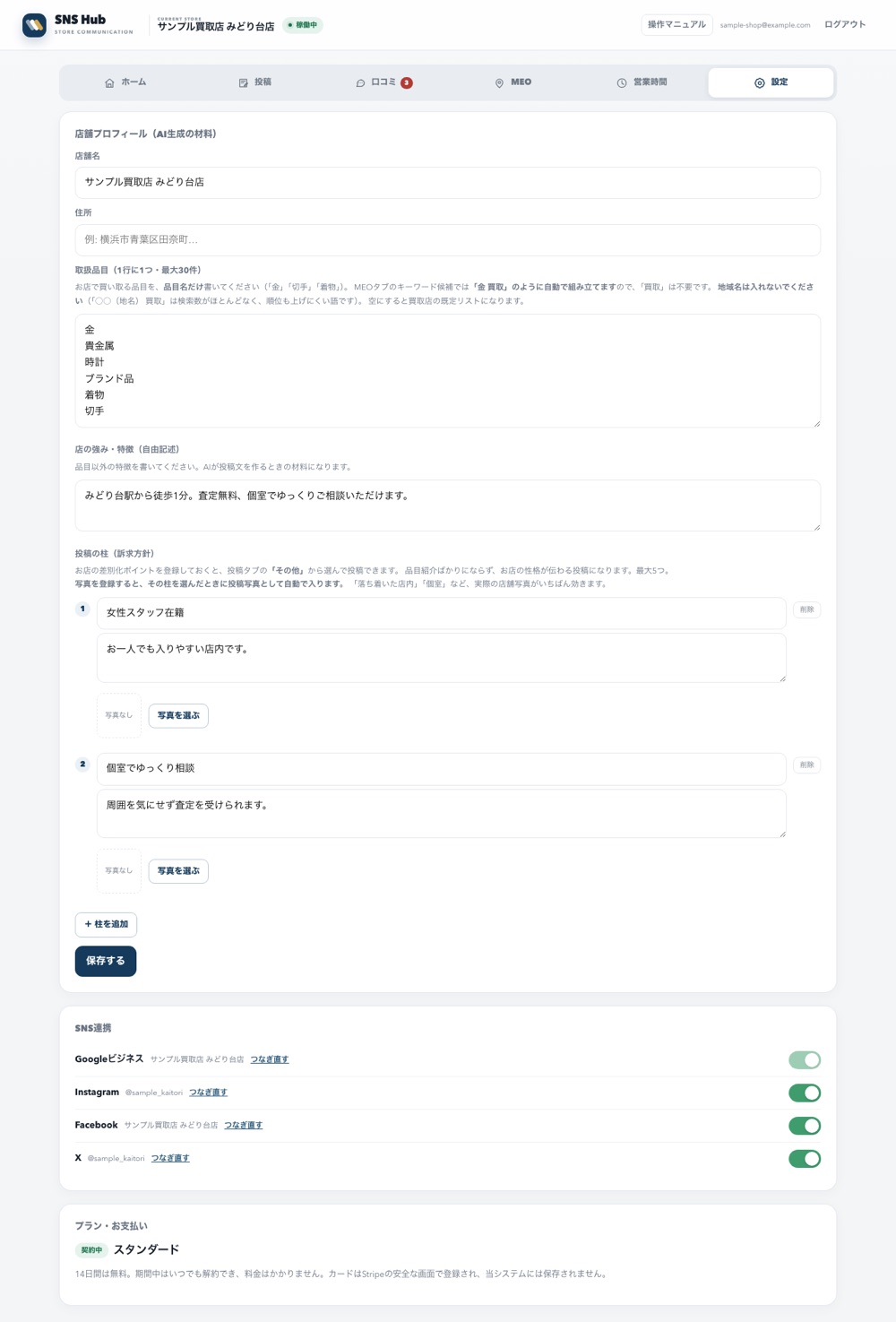 1
2
3
4
5
1
2
3
4
5| 店舗プロフィール | AIが文章を書くための材料。はじめの設定をご覧ください。 |
|---|---|
| SNS連携 | 各媒体のつなぎ直し・解除。連携が切れると投稿できませんので、ホーム画面の連携状況もときどきご確認ください。 |
| プラン・お支払い | ご契約の状態の確認。お申し込み・お支払い方法の変更・解約は総合トップ「買取店のみかた」(hub.xaigp.co.jp)で行います。 |
8. 1日に使える回数
AIの文章作成には1回ごとに費用がかかるため、上限を設けています。日本時間の0時にリセットされます。
| 投稿 | 1日 3回まで 1回の操作で複数の媒体へ同時に投稿できます。3媒体へ同時に出しても1回です。 |
|---|---|
| AIでの文章作成 | 1日 12回まで/1時間 6回まで 気に入らなければ作り直せます。1投稿あたり4回ほど作り直せる想定です。 |
| AIでの返信文作成 | 1日 20回まで |
※ 上限は運営側で調整する場合があります。上限に達したときは、画面にいつ戻るかを表示します。
9. 困ったとき
ログインのときに「このアプリは Google で確認されていません」と出る
現在、Googleの確認手続きを進めている最中のため表示されるものです。次の手順でお進みいただけます。
- 警告画面の左下にある [詳細] を押します
- 下に出てくる [snshub.xaigp.co.jp(安全ではないページ)に移動] を押します
- 通常どおりGoogleアカウントの選択画面に進みます
SNS Hubの提供元は株式会社xAI Growth Partnersです。ご不安な場合は、お手数ですが担当までご連絡ください。手続きが完了すると、この画面は表示されなくなります。
店舗情報が読み込めない/口コミが表示されない
ログインしているGoogleアカウントをご確認ください。Googleビジネスプロフィールを管理しているアカウントでログインする必要があります。画面右上にログイン中のメールアドレスが出ていますので、そこでご確認いただけます。
別のアカウントだった場合は、いったんログアウトして、正しいアカウントで入り直してください。
Instagramの文章が作られない
写真を選んでいない可能性があります。Instagramは写真のない投稿を受け付けないため、写真がないときはInstagramの文章を作りません。写真を1枚選んでから、もう一度生成してください。
なお、Instagram連携には Instagram のプロ・ビジネスアカウントが必要です。個人アカウントのままでは連携できません(Instagram アプリの設定から切り替えられます)。
Xの投稿で「URLは入れられません」と出る
Xの投稿にはリンクを入れられない運用にしています。本文からURLを削除してください。
お知らせしたいページがある場合は、Xのプロフィール欄のリンクでご案内ください。プロフィールのリンクは何度でも変更できます。
「https://…」だけでなく、「www.〇〇.jp」や「〇〇.com」のような書き方も対象になります。
Xの文章が長すぎると出る
Xは全角140字までという制限があります。文字数が超えているときは投稿前にお知らせしますので、その場で短く編集してください。文章欄の右上に現在の文字数が出ています。
金相場の投稿に、前の日付の数字が出る
相場は市場が開いている日にしか更新されません。土曜・日曜・祝日は、直近の営業日の数値になります。この場合、投稿文には「◯月◯日◯時時点の参考価格」と、いつの数値かを明記します(「本日の相場」とは書きません)。誤りではありませんのでご安心ください。
営業時間を変えたのにGoogleマップに出ない
Google側の反映に時間がかかることがあります。SNS Hubの画面に反映されていれば、Googleへの送信は完了しています。しばらく経ってからご確認ください。
「上限に達しました」と出た
1日に使える回数をご覧ください。日本時間の0時にリセットされます。画面に「明日またご利用いただけます」などと表示されますので、そちらもご確認ください。
投稿したのに一部の媒体だけ失敗した
その媒体の連携が切れている可能性があります。「設定」タブの「SNS連携」で状態をご確認いただき、切れていれば連携し直してください。
なお、すべての媒体で失敗した場合、その回は投稿回数に数えません。連携を直してからもう一度お試しいただけます。
店舗名・住所を直したい
店舗名と住所はGoogleビジネスプロフィールの情報をそのまま表示しており、SNS Hubからは編集できません。2か所で別々に持つと必ず食い違うためです。Googleビジネスプロフィール側で変更していただくと、SNS Hubにも反映されます。
スマホやタブレットのホーム画面に置きたい
SNS Hubはホーム画面に追加してアプリのように使えます。
iPhone・iPad(Safari):共有ボタン →「ホーム画面に追加」
Android(Chrome):メニュー →「ホーム画面に追加」